Pour commencer à profiter pleinement de votre abonnement et accéder à l’ensemble de vos chaînes favorites en France, il est fondamental de bien configurer votre application sur votre téléviseur. Bien qu’il existe de nombreuses options sur le marché, l’une des alternatives les plus populaires, simples et fiables est sans aucun doute IP Smart IPTV.
Si vous cherchez le lecteur idéal pour votre Smart TV et que vous souhaitez comprendre exactement comment paramétrer cet outil, ce guide est le point de départ parfait. Nous vous expliquons tout le processus, étape par étape !
Quels sont les appareils compatibles ?
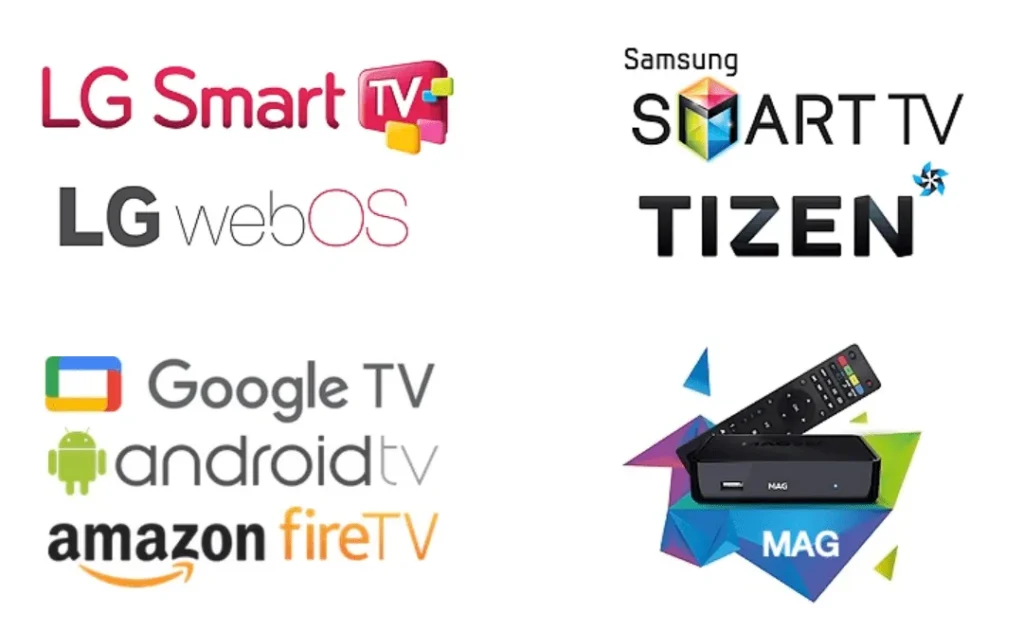
Avant de commencer, il est important de vérifier la compatibilité de votre équipement. Les marques de Smart TV qui proposent l’application directement dans leur boutique officielle sont Samsung et LG.
Cependant, vous pouvez parfaitement utiliser cette application et charger vos listes M3U sur d’autres supports très populaires, tels que :
- Les boîtiers Android TV et TV Box.
- L’Amazon Fire TV (via un téléchargement manuel).
- Les décodeurs MAG.
Note importante : Gardez à l’esprit que lorsque vous achetez un abonnement, l’application ne s’installe pas toute seule par magie. Vous devez la télécharger et l’installer vous-même en suivant les instructions ci-dessous.
Comment télécharger et installer l’application
Le processus d’installation d’IP Smart IPTV est extrêmement rapide. Voici les étapes à suivre sur votre téléviseur :
- Assurez-vous que votre Smart TV est bien connectée à votre réseau Internet (idéalement via un câble pour plus de stabilité).
- Allez sur l’écran d’accueil de votre téléviseur et ouvrez la boutique d’applications (LG Content Store ou Samsung Smart Hub).
- Utilisez la barre de recherche et tapez IP Smart IPTV (ou simplement Smart IPTV).
- Une fois que vous avez trouvé l’icône de l’application, cliquez dessus puis sur Télécharger ou Installer.
- Ouvrez l’application pour la première fois. Sur l’écran noir, vous verrez apparaître un code composé de chiffres et de lettres appelé Adresse MAC (ex:
a1:b2:c3:d4:e5:f6). - Notez ce code avec précision ou prenez-le en photo, car il est indispensable pour la suite.
Comment charger votre liste de chaînes (Le fichier M3U)
Maintenant que l’application est prête et que vous avez votre adresse MAC sous les yeux, voici comment injecter votre contenu premium :
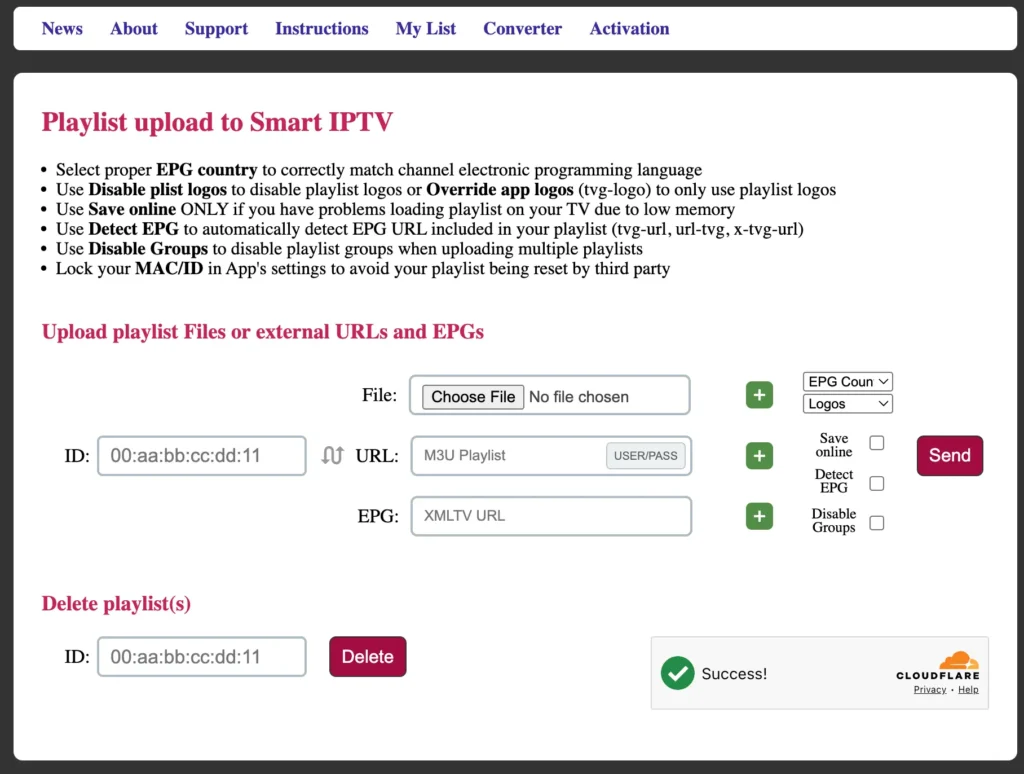
- Prenez votre ordinateur, votre tablette ou votre smartphone, et allez sur le site de configuration officiel :
siptv.eu/mylist/. - Repérez la section nommée “Upload local IPTV playlist file” (ou “Upload playlist files or external playlist URLs”).
- Dans la case MAC, tapez l’adresse de votre téléviseur.
- Dans la case URL, collez le grand lien M3U que vous avez reçu lors de votre commande.
- Cochez “Je ne suis pas un robot” et cliquez sur le bouton Send (Envoyer) pour synchroniser les données.
- Retournez devant votre téléviseur. Fermez l’application puis rouvrez-la (ou appuyez sur le bouton ‘0’ de votre télécommande).
Votre catalogue complet de chaînes sportives, de documentaires, de séries et de films va apparaître à l’écran. Vous êtes prêt !
Comment activer l’application définitivement ?
L’application vous offre 7 jours gratuits pour tester son interface. Une fois ce délai passé, pour continuer à utiliser le lecteur sans interruption, vous devez acheter la licence officielle de l’application.
Il s’agit d’un paiement unique de 5,49 € valable à vie pour cet appareil.
- Visitez la page d’activation :
siptv.eu/activation/. - Entrez l’adresse MAC de votre écran.
- Choisissez votre méthode de paiement (Carte bancaire ou PayPal) et validez.
Rappel : Ce paiement concerne uniquement l’outil de lecture et va directement aux développeurs de l’application, cela n’inclut pas votre abonnement de chaînes.
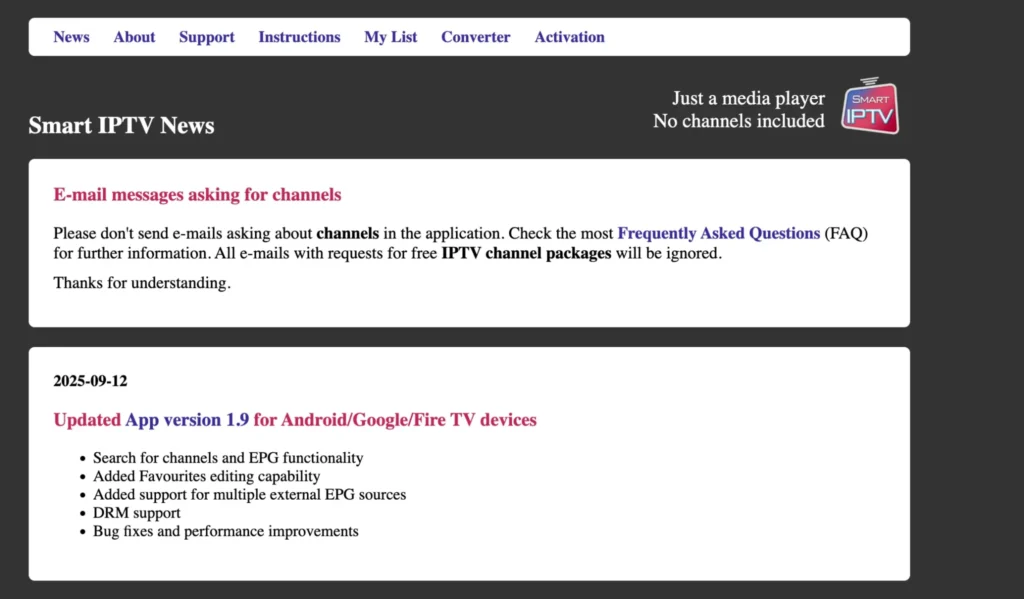
Solutions aux problèmes fréquents
Si vous rencontrez une petite difficulté lors de la configuration de votre IP Smart IPTV, voici les solutions les plus efficaces :
- Je ne trouve pas l’application dans ma boutique TV : Cela est souvent dû aux restrictions géographiques de votre téléviseur. Vous pouvez changer la région de votre boutique dans les paramètres de la TV, ou installer l’application manuellement via un fichier APK si vous êtes sous Android.
- L’adresse MAC a changé toute seule : Pas de panique. Les téléviseurs possèdent deux adresses MAC : une pour le câble (Ethernet) et une pour le Wi-Fi. Si vous passez du Wi-Fi au câble, l’adresse change. Configurez l’application avec la MAC qui correspond à votre connexion actuelle.
- L’application affiche une erreur au démarrage : La solution la plus radicale et efficace est de supprimer complètement l’application de votre télévision et de la réinstaller. Cela vide la mémoire et règle le bug instantanément.
Prêt pour le meilleur du divertissement sans aucune limite ? Associez votre application avec notre forfait le plus populaire ! Optez pour notre Abonnement Annuel Premium à seulement 43 € par an et transformez définitivement votre façon de regarder la télévision en France.
